


Tutorial em 7 passos ensinando a criar um efeito degradê em fotos.
Grau de dificuldade: Fácil
Downloads pelo MegaUpload
Grau de dificuldade: Fácil
Downloads pelo MegaUpload


Como o próprio nome diz: Criatividade em fotos. Esse blog foi criado com o objetivo de compartilhar arquivos e conhecimento para você deixar suas fotos um pouco mais legais.

Mascaras Digitais são modelos de artes já prontas, para você apenas incluir a foto. São como porta-retratos para deixar as suas fotos mais bonitas.

São conjuntos de imagens em alta resolução e excelente qualidade, aqui no blog você vai encontrar vários kits (freebies).

Nessa página você vai encontrar os melhores arquivos e programas para criação e edição de imagem.
Nessa página você vai encontrar tutorias dos programas de edição mais utilizados, para te auxiliar nas suas montagens de fotos.


 2- Com a ferramenta Balde de Tinta, pinte da cor que preferir.
.png) 3- Com a ferramenta de Forma personalizada escolha a shape em forma de Espiral. E Marque a opção Demarcadores.
3- Com a ferramenta de Forma personalizada escolha a shape em forma de Espiral. E Marque a opção Demarcadores..png) 4- Clica e Arrasta para desenhar o espiral, depois com a ferramenta de Texto Horizontal clique no inicio do Espiral.
4- Clica e Arrasta para desenhar o espiral, depois com a ferramenta de Texto Horizontal clique no inicio do Espiral..png) RESULTADO:
RESULTADO:.png) OBS: Testei esse tutorial no PhotoShop Cs e não funcionou, o texto fica escrito por dentro e fora do espiral. Acho que só funciona a partir do Cs2.
OBS: Testei esse tutorial no PhotoShop Cs e não funcionou, o texto fica escrito por dentro e fora do espiral. Acho que só funciona a partir do Cs2.


 PRONTO, sua foto já virou desenho.


.png)
.png)
.png)
.png)
.png)


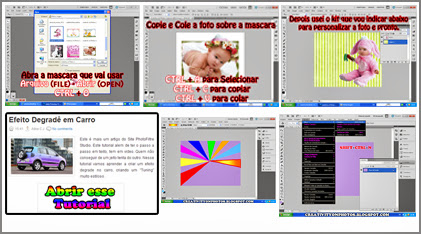
2- Abra a foto que vai usar. Arquivo -> Abrir

Para Selecionar: Ctrl+A
Para copiar= Ctrl+C
Para colar: Ctrl+V

 Posicione a foto perto da janela do carro.
 Organize as camadas assim:
 Se a foto que você for usar a criança for ficar com o braço pra fora do carro, continue seguindo os proximos passos.
7- Duplique a foto do mesmo modo que fez com o carro. CAMADA -> DUPLICAR CAMADA... ou Ctrl+J.
Organize assim:


 Qualquer Dúvida deixa no comentários...
